Kako napraviti zapisnik sa sastanka
- Otvori Moje bilješke, prijavi se Googleom i otvori novu bilješku.
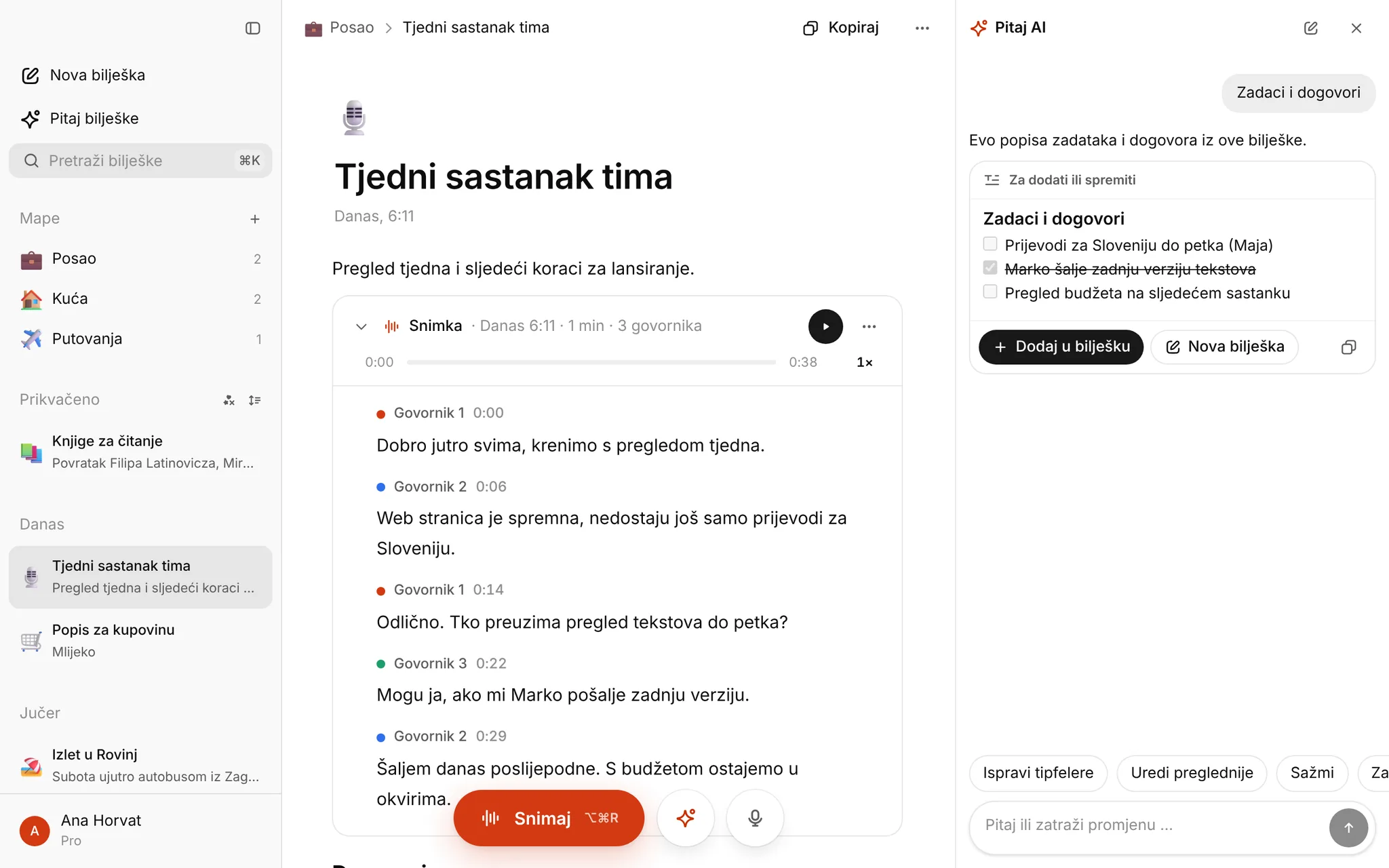
- Kad sastanak počne, pritisni Snimaj i stavi mobitel ili laptop na sredinu stola. Ako je sastanak već snimljen, na primjer u Zoomu ili Teamsu, snimku dodaješ naredbom Uvezi snimku u izborniku ⋯ bilješke.
- Kad zaustaviš snimanje, za nekoliko minuta ispod snimke pojavi se prijepis s interpunkcijom, govornicima (Govornik 1, Govornik 2 …) i vremenima.
- Otvori Pitaj AI i napiši što trebaš, na primjer: »Od prijepisa napravi zapisnik: nazočni, dnevni red, zaključci i zaduženja s nositeljima i rokovima. Govornik 1 je Ivana, Govornik 2 je Marko.« Za brzi pregled tu je i gumb Zadaci i dogovori.
- Zapisnik se najprije prikaže u razgovoru. Odaberi Nova bilješka da prijepis ostane netaknut ili Zamijeni bilješku. Zatim ga pročitaj, ispravi i kopiraj u e-mail.
Kad provjeravaš neki zaključak, klikni rečenicu u prijepisu i snimka kreće od tog mjesta. Tako brzo čuješ što je stvarno dogovoreno.
Primjer zapisnika sa sastanka
Dobar zapisnik razumije i netko tko nije bio na sastanku: tko je bio nazočan, što je zaključeno i tko što radi do kada. Raspravu ne treba prepisivati, dovoljni su bit i zaključak. Ovaj primjer možeš zalijepiti u bilješku iznad snimke i zamoliti AI da ga ispuni iz prijepisa.
ZAPISNIK sa [redni broj]. sastanka [tim, odbor, udruga], održanog [datum] u [mjesto], s početkom u [sat]
- Nazočni:
- Odsutni (opravdano):
- Ostali nazočni (pozvani):
- Predsjedavajući:
- Zapisničar:
Dnevni red
- Usvajanje zapisnika s prethodnog sastanka
- [Točka]
- Razno
Tijek sastanka i zaključci
- Ad 1. Kratak sažetak rasprave. Zaključak br. 1: … (rezultat glasovanja: za, protiv, suzdržani, ako se glasovalo)
- Ad 2. …
Zaduženja
| Zadatak | Nositelj | Rok |
|---|---|---|
| … | … | … |
Sastanak je završio u … sati. Zapisničar: … Predsjedavajući: … (potpisi)
Isti okvir vrijedi za sastanak suvlasnika zgrade, roditeljski sastanak ili skupštinu udruge. Za suvlasnike dopiši predstavnika suvlasnika i upravitelja zgrade, a kod svake odluke rezultat glasovanja. Više savjeta je u članku kako napraviti zapisnik sastanka pomoću AI.
Što ne može
- Nema bota koji bi se priključio Zoomu, Teamsu ili Google Meetu. Snimaš u prostoriji ili uvoziš snimku koju spremi Zoom ili Teams; kako, piše u članku kako prepisati Zoom ili Teams sastanak.
- Prijepis se ne ispisuje uživo, nego stiže nakon kraja snimanja.
- Govornike ne imenuje sam. Imena napiši u upit za AI ili ih upiši ručno.
Uvesti možeš MP3, M4A, WAV, OGG, FLAC, AAC, WebM, MP4 ili MOV.
Koliko košta
Ništa se ne prodaje: svaki račun ima Pro besplatno do siječnja, s do 10 sati prijepisa mjesečno, a Pitaj AI je uključen. Kartica nije potrebna.
Gdje su snimke spremljene
Snimka, prijepis i zapisnik ostaju na tvom računu dok ih ne izbrišeš. Govor u tekst pretvara ElevenLabs u SAD-u, a tekst za Pitaj AI čita Google Gemini, oboje samo za obradu. Sudionicima reci da snimaš sastanak. Detalji su u politici privatnosti.
Česta pitanja
Dobivam li zapisnik kao Word dokument? Ne. Zapisnik kopiraj i zalijepi u dokument ili e-mail. Bilješku možeš spremiti i kao Markdown.
Radi li ako se na sastanku govori engleski? Da, ako u Postavkama pod Jezik govora odabereš engleski ili Automatski prepoznaj.
Što ako je sastanak trajao dva sata? Snimi ga cijelog. Prijepis duge snimke traje malo duže, a u besplatnim mjesecima imaš do 10 sati prijepisa mjesečno.