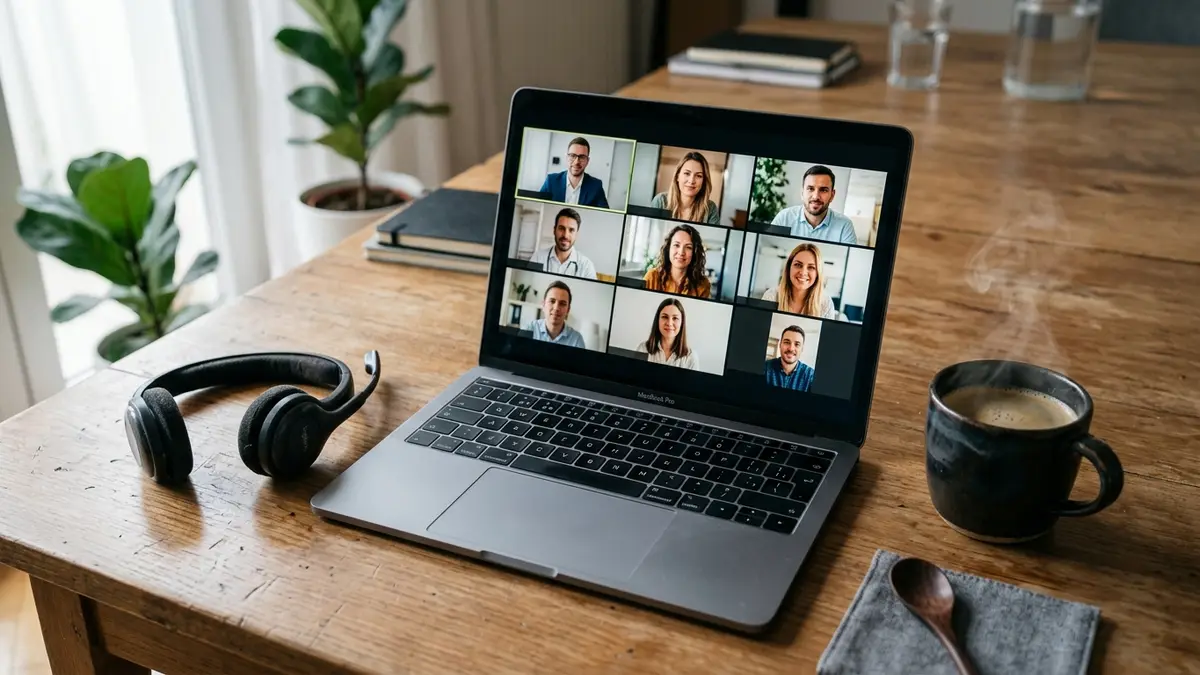
Online sastanci postali su svakodnevica — Zoom, Microsoft Teams i slični alati dio su gotovo svakog radnog dana. Ali što se dogodi nakon što sastanak završi? Važne odluke, dogovorene zadatke i ključne napomene lako je zaboraviti, posebno ako ste bili zauzeti vođenjem razgovora umjesto bilježenjem. Rješenje je jednostavno: prepisati Zoom ili Teams sastanak u tekst i imati točan transkript koji možete pretraživati, dijeliti i arhivirati.
U ovom vodiču objašnjavamo korak po korak kako snimiti sastanak, izvesti audio i dobiti čist, čitljiv transkript uz pomoć Transkripcije — alata za automatsku transkripciju na hrvatskom jeziku.
Zašto prepisivati online sastanke?
Ručno bilježenje tijekom sastanka ima ozbiljnih nedostataka: propuštate dio razgovora dok pišete, teško je pratiti tko je što rekao i bilješke su često nepotpune. Automatska transkripcija rješava sve to odjednom.
Transkript vam omogućuje da:
- Pretražujete točno što je tko rekao i kada
- Dijelite sažetak s kolegama koji nisu bili na sastanku
- Automatizirate izradu zapisnika — umjesto sat vremena pisanja, imate gotov tekst za par minuta
- Pratite dogovorene zadatke i rokove iz razgovora
- Arhivirate sve dogovore za buduće reference ili pravne svrhe
Korak 1: Snimanje Zoom sastanka
Zoom nudi dvije vrste snimanja: lokalno snimanje (snima se na vaše računalo) i snimanje u oblak (dostupno na plaćenim planovima). Za transkripciju je dovoljna lokalna opcija, koja je besplatna.
- Pokrenite Zoom i pridružite se sastanku ili ga započnite.
- Na dnu zaslona kliknite gumb Snimi (Record). Ako ste domaćin, odmah možete početi. Ako ste sudionik, trebate tražiti dozvolu od domaćina.
- Odaberite "Snimi na ovo računalo" kako bi se datoteka pohranila lokalno.
- Nakon završetka sastanka kliknite Zaustavi snimanje, a zatim Završi sastanak. Zoom automatski konvertira snimku u MP4 i M4A datoteku.
- Datoteke se prema zadanim postavkama nalaze u mapi:
Dokumenti > Zoomna Windowsima, odnosno/Users/vaše_ime/Documents/Zoomna Macu.
Savjet: Koristite M4A audio datoteku umjesto MP4 videa — manja je, brže se učitava i sadrži sve što je potrebno za transkripciju.
Korak 2: Snimanje Microsoft Teams sastanka
Microsoft Teams snimanje funkcionira malo drugačije — snimke se pohranjuju u OneDrive ili SharePoint, ovisno o vrsti sastanka.
- Pridružite se sastanku ili ga pokrenite u Microsoft Teamsu.
- Kliknite na tri točkice Više radnji (...) u alatnoj traci sastanka.
- Odaberite Pokreni snimanje. Svi sudionici bit će obaviješteni da se sastanak snima.
- Na kraju sastanka snimanje se automatski zaustavlja, a snimka se sprema u OneDrive organizatora. Dobit ćete e-mail s vezom na datoteku.
- Otvorite OneDrive, pronađite snimku (MP4 format) i preuzmite je na računalo.
Napomena: Mogućnost snimanja u Teamsu dostupna je samo organizatorima i sudionicima s odgovarajućim dozvolama. Ako ne vidite gumb za snimanje, kontaktirajte svog IT administratora.
Korak 3: Izvoz audio zapisa iz snimke
Ako imate samo video snimku (MP4), nije problem — alat za transkripciju prihvaća i video i audio formate. Ipak, ako želite smanjiti veličinu datoteke, možete izvući audio u nekoliko sekundi:
- Zoom automatski kreira i M4A audio datoteku uz MP4 video — koristite tu.
- Za Teams MP4 možete koristiti VLC (besplatno) ili online konverter za pretvorbu u MP3 ili M4A.
- Preporučeni formati za upload: MP3, M4A, WAV, MP4 — svi su podržani.
Korak 4: Upload i automatska transkripcija na Transkripcija.hr
Sada dolazimo do najvažnijeg dijela — pretvorbe audio ili video datoteke u tekst. Transkripcija.hr koristi višejezični AI model za prepoznavanje govora koji podržava hrvatski.
- Posjetite transkripcija.hr i prijavite se Google računom (besplatno).
- Kliknite na zonu za upload ili povucite datoteku na stranicu (drag & drop).
- Pričekajte nekoliko sekundi do minuta, ovisno o duljini snimke. Alat automatski prepoznaje govor i generira tekstualni transkript.
- Transkript se prikazuje izravno u pregledniku — možete ga odmah čitati, kopirati ili preuzeti.
Prva transkripcija je besplatna — bez kreditne kartice, bez obveze. Idealno za isprobavanje na svom stvarnom sastanku.
Čišćenje i uređivanje transkripta
Automatska transkripcija je izuzetno točna, ali transkript iz poslovnog sastanka ponekad zahtijeva malo dorade:
- Specifični pojmovi, skraćenice i interni nazivi tvrtke mogu biti krivo prepoznati — pregledajte ih ručno.
- Ako na sastanku ima više govornika, razmislite o označavanju tko je rekao što (npr. "Ana:", "Marko:") ručnim pregledom.
- Kopirajte transkript u Word ili Google Docs za lakše dijeljenje i formatiranje.
- Iz gotovog teksta jednostavno izvucite popis zadataka (action items) i zaključaka sastanka.
Dobar trik je podijeliti transkript u ChatGPT ili sličan alat s uputom: "Iz ovog transkripta izvuci sve dogovorene zadatke s imenima odgovornih osoba i rokovima." Za nekoliko sekundi dobit ćete strukturirani akcijski plan.
Usporedna tablica: Zoom vs. Teams snimanje
Evo pregleda ključnih razlika između snimanja u Zoomu i Teamsu:
Praktični savjeti za bolju kvalitetu transkripta
Točnost automatske transkripcije u velikoj mjeri ovisi o kvaliteti audio zapisa. Evo što možete učiniti da dobijete što bolji rezultat:
- Koristite slušalice s mikrofonom — ugrađeni mikrofoni laptopa često uhvate pozadinsku buku, što smanjuje točnost.
- Zamolite sudionike da govore jasno i po jedan — preklapanje govora jedna je od glavnih uzroka pogrešaka u transkripciji.
- Isključite pozadinsku glazbu i obavijesti — zvukovi računala mogu prekinuti ili zamagliti govor.
- Za dugačke sastanke (2+ sata) razmislite o podjeli audio datoteke na kraće segmente radi bržeg procesiranja.
- Svaki govornik na početku neka kaže svoje ime — to olakšava naknadno dodavanje oznaka govornika u transkript.
Checklist: Prepisivanje Zoom/Teams sastanka korak po korak
Česta pitanja (FAQ)
Je li transkripcija Zoom sastanaka legalna?
Da, uz uvjet da su svi sudionici obaviješteni da se sastanak snima. I Zoom i Teams automatski šalju obavijest svim sudionicima kada snimanje počne. Za formalne poslovne svrhe preporučuje se i verbalno obavijestiti sudionike na početku sastanka.
Koliko je točna automatska transkripcija na hrvatskom?
Najbolje rezultate daje dobra snimka s jasnim govornicima. Dijalekatni govor i specijalistički rječnik mogu malo smanjiti točnost.
Mogu li prepisati sastanak koji sam snimio/la u prošlosti?
Apsolutno da! Alat radi s bilo kojom audio ili video datotekom — svejedno je kada je snimka nastala. Preuzmite stare Zoom snimke, uploadajte ih i za nekoliko trenutaka imat ćete transkript.
Podržava li alat i engleski i hrvatski u istoj snimci?
Da, AI model dobro prepoznaje miješani govor koji je čest u poslovnom okruženju — hrvatska rečenica s engleskim tehničkim izrazima ne predstavlja problem.
Prepisivanje online sastanaka više ne mora biti dugotrajan posao. Uz pravo snimanje i alat poput Transkripcije, u nekoliko minuta dobivate točan tekst koji možete koristiti za zapisnike, praćenje zadataka ili arhivu. Isprobajte sami besplatno →
Saznajte više o planovima i cijenama na stranici s cijenama, ili pročitajte više korisnih savjeta na našem blogu. Imate još pitanja? Odgovore pronađite u FAQ sekciji.