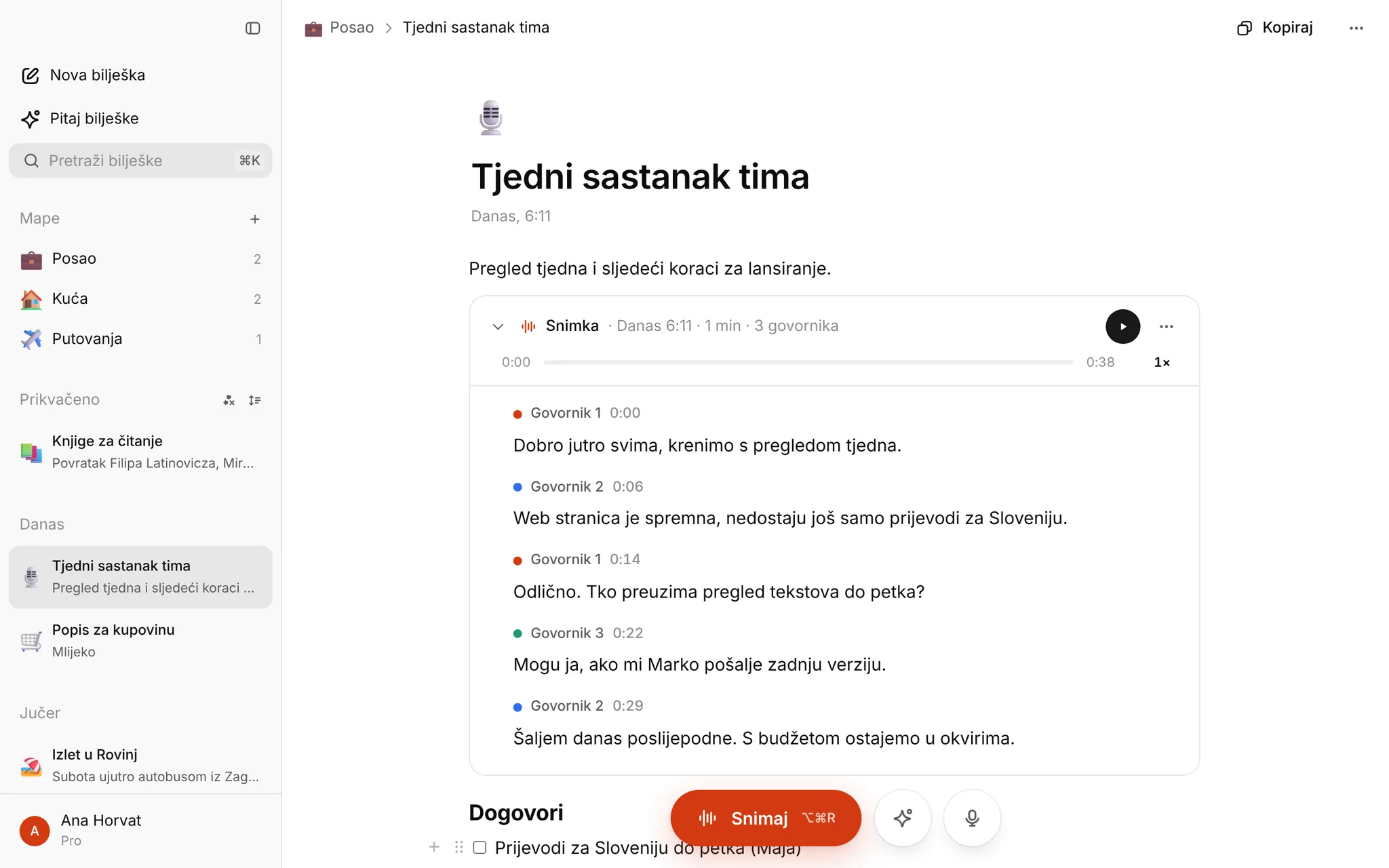
Kako počinješ s bilješkama
- Otvori Moje bilješke i prijavi se Googleom.
- Pritisni Nova bilješka i piši. Za naslov, popis, tablicu ili sliku na početku prazne linije utipkaj kosu crtu (/) i odaberi blok.
- Bilješke složi u mape. One koje otvaraš svaki dan prikvači: Prikvači bilješku stavlja ih u odjeljak Prikvačeno na vrhu.
- Kad tražiš staru bilješku, koristi Pretraži bilješke. Pretraživanje prolazi kroz tekst i prijepise snimki i ne razlikuje kvačice: »sastanak cetvrtak« nađe »sastanak četvrtak«.
Sve radi u pregledniku na računalu i mobitelu, bez instalacije.
Što stane u jednu bilješku
- Tekst u blokovima, kao u Notionu: naslovi, obični i numerirani popisi, popisi za kvačenje zadataka, citati, blokovi koji se sklapaju, tablice i slike do 25 MB (zalijepi, povuci ili učitaj).
- Snimke s prijepisom. Gumb Snimaj snima predavanje, sastanak ili misao u šetnji; prijepis se za nekoliko minuta pojavi ispod snimke, s govornicima i vremenima. Više na stranici diktafon.
- Diktiranje. Gumbom Diktiraj izgovoreno ide kao tekst tamo gdje je kursor. Više na stranici govor u tekst.
- Kvačice dok tipkaš. Ako pišeš bez č, ć, š, ž i đ, dodaje ih sam čim završiš riječ (covjek postaje čovjek). Backspace odmah nakon toga vraća riječ kako si je utipkao. Isključuješ ih prekidačem Dodaj kvačice u Postavkama.
Svaka bilješka automatski dobije ikonu ili emoji prema naslovu i tekstu, dok ne odabereš svoje. U bočnoj traci bilješke su složene po datumu: danas, jučer, zadnjih 7 i 30 dana, zatim po mjesecima.
AI koji poznaje tvoje bilješke
Pitaj AI otvara razgovor uz bilješku. Zatraži sažetak, popis zadataka, ispravak tipfelera ili prijevod. Novu verziju najprije vidiš u razgovoru, a onda biraš Zamijeni bilješku, Nova bilješka ili Dodaj u bilješku. Ako bilješku zamijeniš, prethodna verzija ostaje spremljena 30 dana.
Pitaj bilješke u bočnoj traci odgovara iz svih bilješki odjednom, na primjer »Što smo dogovorili s upraviteljem zgrade?«, i kaže iz kojih je bilješki odgovor.
Bilješke su ti negdje drugdje?
Gumbom Uvezi bilješke prebacuješ ih iz Google Keepa (arhiva iz Google Takeouta), Notiona (Markdown & CSV) i Appleovih Bilješki (Markdown, iOS ili macOS 26). Prima i datoteke Markdown, TXT, HTML i Word (.docx), na primjer iz Obsidiana, Beara ili Google dokumenata. Zadržava tekst, popise, tablice, slike, mape i datume. Uvoz iz Evernotea i OneNotea zasad nije moguć.
Koliko košta
Ništa se ne prodaje: svaki račun ima Pro besplatno do siječnja, s do 10 sati prijepisa mjesečno. Kartica nije potrebna.
Gdje su bilješke spremljene
Bilješke, snimke i prijepisi ostaju na tvom računu dok ih ne izbrišeš; izbrisane čekaju u Smeću 30 dana. Zvuk u tekst pretvara ElevenLabs (SAD), a tekst za Pitaj AI i odabir ikona čita Google Gemini, oboje samo za obradu. Više u politici privatnosti.
Česta pitanja
Postoji li aplikacija za mobitel? Aplikacije za iPhone i Mac još nisu dostupne. Do tada Moje bilješke otvaraš u pregledniku na mobitelu.
Što će biti s bilješkama u siječnju? Kad besplatni mjeseci završe, račun prelazi na besplatni paket koji ostaje besplatan. Svima šaljemo e-poštu dva tjedna ranije.
Mogu li bilješku ponijeti sa sobom? Da, svaku bilješku možeš kopirati ili preuzeti kao Markdown.